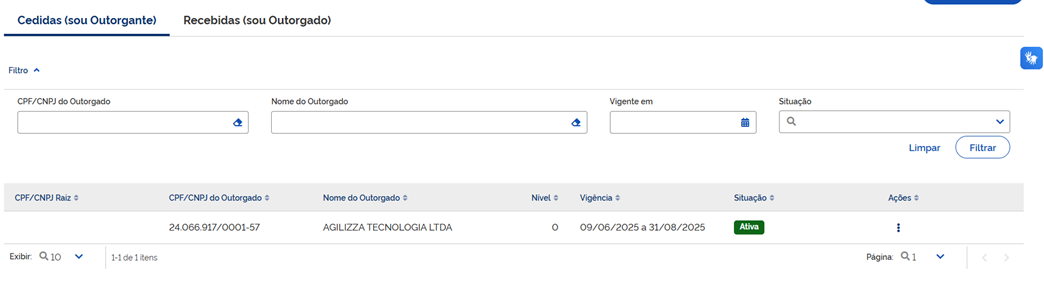
Manual Cadastro de Procuração no DET
Guia para cadastrar procuração no ambiente governamental do Domicílio Eletrônico Trabalhista
O que é o DET?
O Domicílio Eletrônico Trabalhista (DET) é um sistema que permite a comunicação eletrônica entre a Secretaria de Trabalho e as empresas. Através dele, você pode receber notificações, acompanhar processos e realizar diversos procedimentos trabalhistas de forma digital e segura.
Este manual irá te guiar passo a passo para criar uma procuração no DET, permitindo que contadores, advogados ou outros profissionais tenham acesso aos serviços em nome da sua empresa.
Acesse o Portal do DET
Acesse o portal do DET utilizando o certificado digital da sua empresa através do link: DET - Domicílio Eletrônico Trabalhista

⚠️ Importante
Certifique-se de que o certificado digital da sua empresa esteja instalado no computador.
Acesse a Seção de Procurações
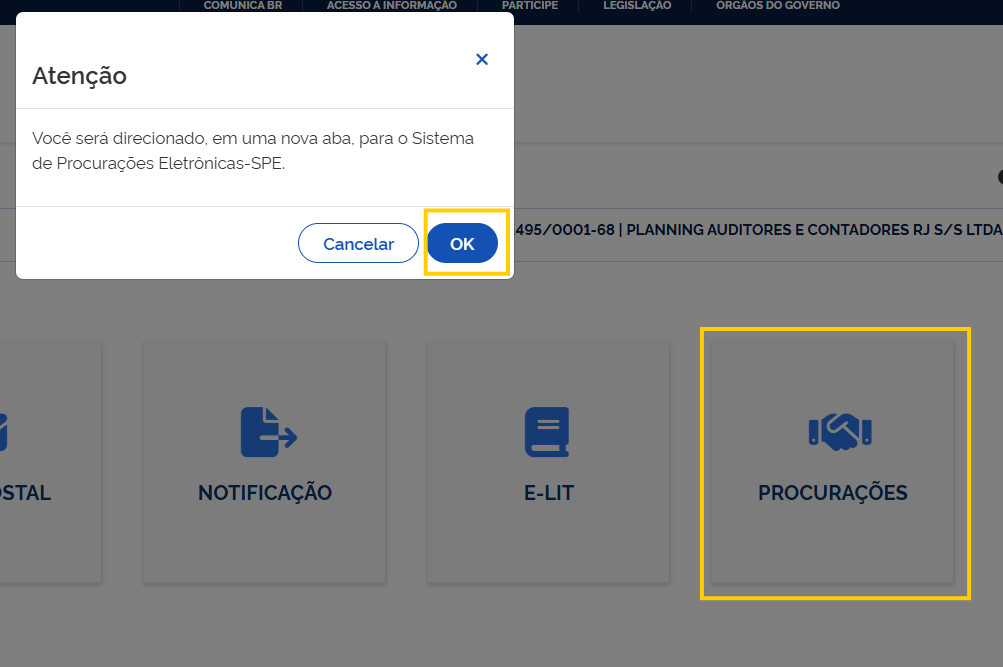
Clique sobre a opção "Procurações" e confirme o acesso ao SPE (Sistema de Procurações Eletrônicas) clicando em "OK".
Criar Nova Procuração
Clique na opção "Criar procuração" para iniciar o processo de criação de uma nova procuração.

Preencher Dados do Outorgante
Na aba "Outorgante", preencha seu e-mail e clique em "Avançar". O outorgante é a empresa que está concedendo a procuração.

💡 Dica
Use um e-mail corporativo válido, pois você receberá notificações importantes sobre a procuração neste endereço.
Preencher Dados do Outorgado
Na aba "Outorgado", preencha o CNPJ da empresa (Contadores, Advogados) à qual você deseja conceder acesso. O outorgado é quem receberá os poderes da procuração.

Selecionar Serviços do DET
Selecione os serviços do DET que você deseja disponibilizar para o outorgado. Você pode escolher quais funcionalidades o procurador terá acesso.

🔒 Segurança
Selecione apenas os serviços necessários para o trabalho do procurador. Isso garante maior segurança e controle sobre as ações que podem ser realizadas.
Definir Data de Vigência
Indique a data final de vigência da procuração. Após esta data, a procuração perderá automaticamente sua validade.

Confirmar e Assinar a Procuração
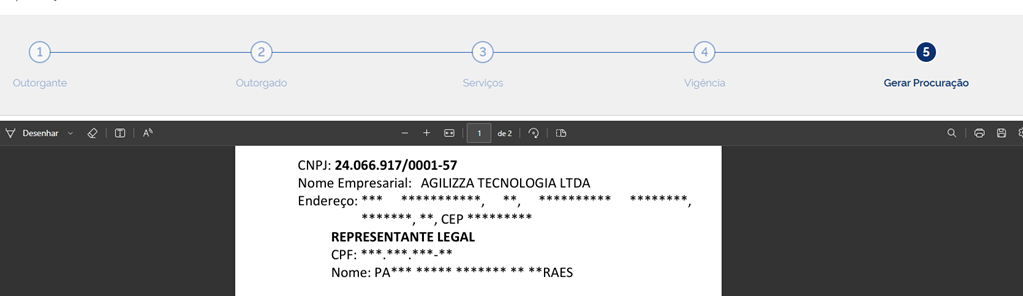
Confira todos os dados da procuração gerada no PDF e clique em "Assinar" para finalizar o processo.
🔒 Importante
A assinatura do documento requer a instalação prévia do assinador SERPRO no computador.
Assinatura Digital com SERPRO
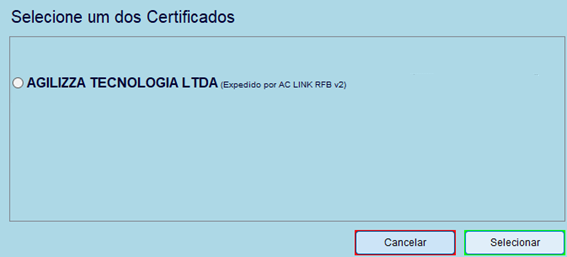
Será aberta a tela para seleção do certificado digital .
Caso o assinador não esteja instalado, o sistema solicitará a instalação. Siga as instruções fornecidas no próprio navegador ou utilize o tutorial interativo do SERPRO, disponível no link: Orientação SERPRO

✅ Conclusão
Após completar todos os passos, sua procuração estará criada e ativa. O outorgado poderá acessar os serviços do DET conforme os poderes concedidos.